
Wählen Sie Ihren Computer und folgen Sie den Schritten. TrueNest Pro ist in wenigen Minuten installiert.
Installation auf dem Mac (.zxp-Datei)
.zxp-Datei herunterladen
Laden Sie direkt nach Ihrer Bestellung die Datei herunter, die auf
.zxpendet.Sie finden sie nicht? Schreiben Sie an support@gettruenest.com.
Illustrator beenden
Beenden Sie Illustrator vollständig mit Cmd+Q. Es reicht nicht, Ihre Dokumente zu schließen.
Extension Manager besorgen
Laden Sie Anastasiy's Extension Manager von install.anastasiy.com herunter. Installieren Sie das Programm und öffnen Sie es dann.
Sie können auch den ZXP/UXP Installer von aescripts.com verwenden: Ziehen Sie die
.zxp-Datei darauf.Illustrator-Version wählen
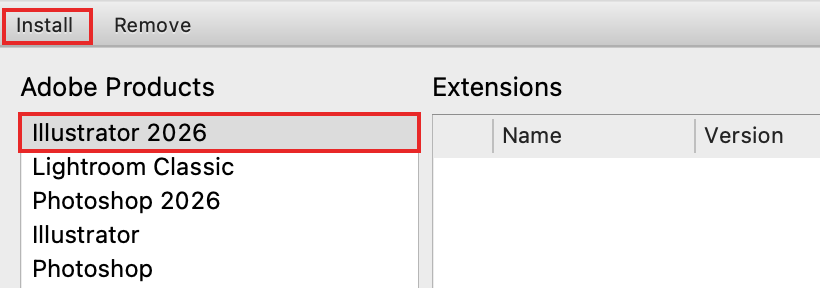
Klicken Sie in der linken Spalte auf Ihre Illustrator-Version. Klicken Sie dann oben links auf Install.
.zxp-Datei auswählen
Wählen Sie die
.zxp-Datei von TrueNest Pro, meist in Ihrem Ordner Downloads. TrueNest Pro erscheint jetzt rechts in der Liste.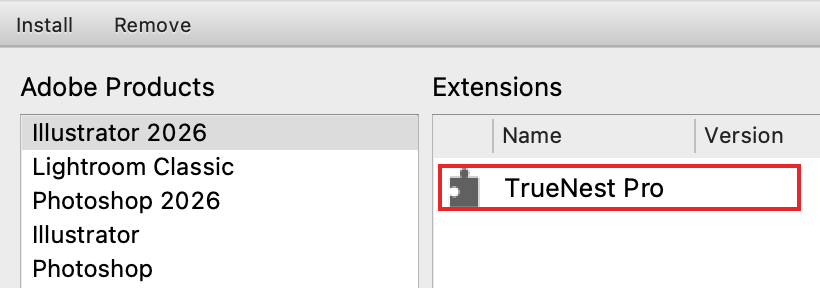
Installiert: TrueNest Pro steht in der Liste. Die Versionsnummer ist hier ausgeblendet. Bedienfeld öffnen
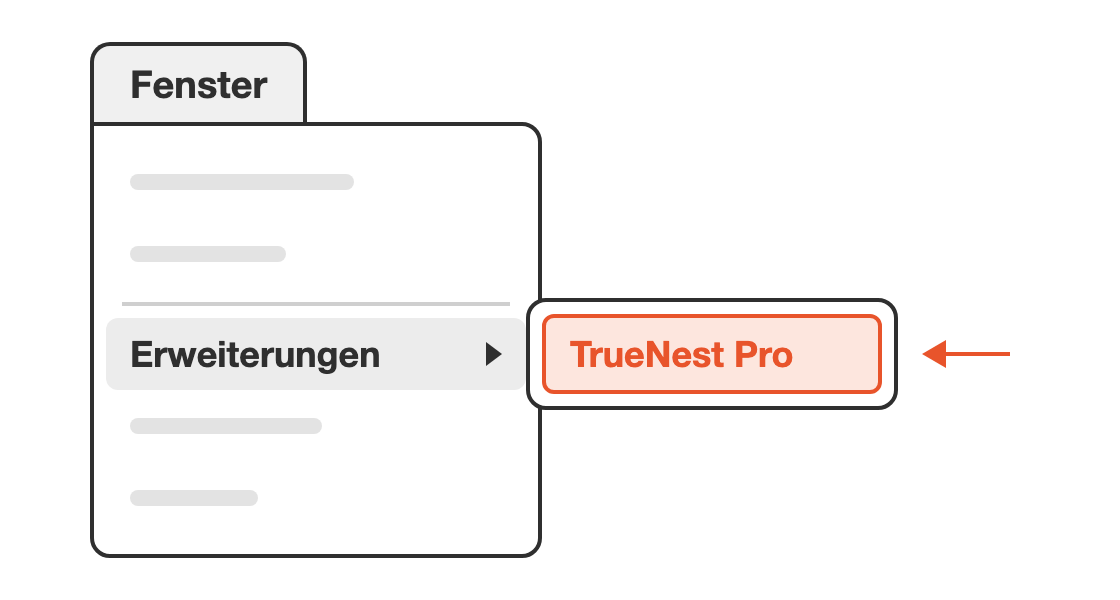
Öffnen Sie Illustrator wieder. Wählen Sie Fenster > Erweiterungen > TrueNest Pro (Window > Extensions > TrueNest Pro).
Sonst ist nichts einzustellen: Das Bedienfeld kümmert sich selbst um die Sperre, die macOS auf heruntergeladene Dateien legt.
TrueNest Pro aktivieren
- Das Bedienfeld öffnet sich mit der Karte TrueNest aktivieren.
- Kopieren Sie Ihren Schlüssel aus der E-Mail. Er beginnt mit
TN-. - Fügen Sie ihn ein und klicken Sie auf Aktivieren. Die Karte verschwindet: Sie sind startklar.
Suchen Sie die E-Mail „Your TrueNest license key“, beim kostenlosen Test „Your TrueNest 7-day free trial“ (beide auf Englisch). Nicht gefunden? Sehen Sie in Ihrem Spam-Ordner nach.
Für die Aktivierung brauchen Sie Internet. Öffnen Sie das Bedienfeld danach mindestens einmal pro Woche mit Internet.
Computer, Offline-Nutzung und Lizenzmeldungen: Lizenzen und Computer.
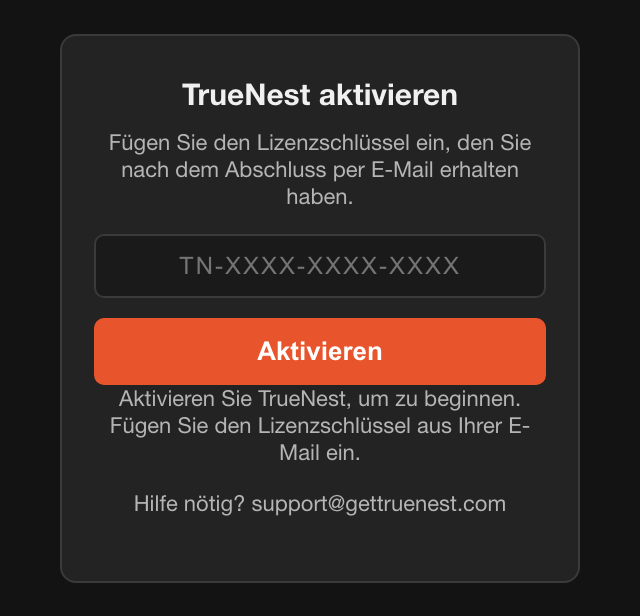
Die graue Zeile unter der Schaltfläche ist normal, bis Ihr Schlüssel aktiv ist.
Die goldene RegelNach Installation, Update oder Verlängerung: Beenden Sie Illustrator vollständig und öffnen Sie es erneut.
Hat etwas nicht geklappt?
Ihr gültiger Schlüssel wird direkt nach einer Installation, einem Update oder einer Verlängerung abgelehnt.
Beenden Sie Illustrator mit Cmd+Q und öffnen Sie es erneut. Bis dahin behält das Bedienfeld seine alte Antwort.
Das Bedienfeld meldet „macOS hat die Engine blockiert, weil sie aus einem Download stammt.“
Beenden Sie Illustrator, öffnen Sie es erneut und versuchen Sie es noch einmal. Immer noch blockiert? Schreiben Sie an support@gettruenest.com.
Mehrere TrueNest-Einträge unter Fenster > Erweiterungen oder eine alte Versionsnummer oben rechts.
Führen Sie eine saubere Neuinstallation durch:
- Beenden Sie Illustrator. Wählen Sie in Extension Manager jeden alten TrueNest-Eintrag aus und klicken Sie auf Remove.
- Wählen Sie im Finder Gehe zu > Gehe zum Ordner (Go > Go to Folder). Fügen Sie diesen Pfad ein.
/Library/ Application Support/ Adobe/ CEP/ extensions - Legen Sie jeden Ordner, dessen Name TrueNest oder truenest enthält, in den Papierkorb. Ihre Lizenz liegt nicht in diesen Ordnern.
- Machen Sie dasselbe mit diesem Pfad.
~/Nicht gefunden? Dann ist dort nichts zu tun.Library/ Application Support/ Adobe/ CEP/ extensions - Installieren Sie die
.zxp-Datei erneut und öffnen Sie dann Illustrator.
Der Mac fragt eventuell nach einem Passwort: Es ist das Passwort Ihres Benutzerkontos.
Ein Menü Drehungen erscheint unter Weitere Optionen.
Beenden Sie Illustrator und öffnen Sie es erneut. Ist das Menü noch da? Führen Sie eine saubere Neuinstallation durch.
Das Bedienfeld meldet „Ihr Abonnement ist nicht aktiv.“
Gerade verlängert? Beenden Sie Illustrator vollständig und öffnen Sie es erneut. Andernfalls prüfen Sie Ihr Abonnement in Ihrem Kundenkonto.
Das Bedienfeld meldet „Unbekannter Schlüssel.“
Kopieren Sie den Schlüssel erneut aus der E-Mail, vollständig, mit TN-.
Das Bedienfeld meldet „Diese Lizenz wird bereits auf der maximalen Anzahl von Rechnern verwendet.“
Alle Computer Ihrer Lizenz sind belegt. Schreiben Sie an den Support, damit der alte Computer freigegeben wird. Oder schließen Sie ein weiteres Abonnement mit derselben E-Mail-Adresse ab.
Das Bedienfeld meldet „Etwas hat anstelle des Lizenzservers geantwortet“.
Ein Filter in Ihrem Netzwerk blockiert das Bedienfeld. Versuchen Sie ein anderes Netzwerk, etwa den Hotspot Ihres Smartphones.
Funktioniert es immer noch nicht?
Schreiben Sie an support@gettruenest.com. Fügen Sie einen Screenshot des Bedienfelds und den Namen der installierten Datei bei.
Installation unter Windows (.zip-Datei)
.zip-Datei herunterladen
Laden Sie direkt nach Ihrer Bestellung die Datei herunter, die auf
-windows.zipendet. Sie brauchen kein Installationsprogramm und keine Administratorrechte.Doppelklicken Sie nicht auf die
.zxp-Datei. Auf vielen PCs übernimmt WinRAR sie, und die Installation schlägt fehl.Illustrator beenden
Beenden Sie Illustrator vollständig mit Alt+F4. Es reicht nicht, Ihre Dokumente zu schließen.
.zip-Datei entpacken
Klicken Sie mit der rechten Maustaste auf die
-windows.zip-Datei. Wählen Sie Alle extrahieren und dann Extrahieren.Ein Ordner öffnet sich. Darin liegt ein Ordner
TrueNest Pro.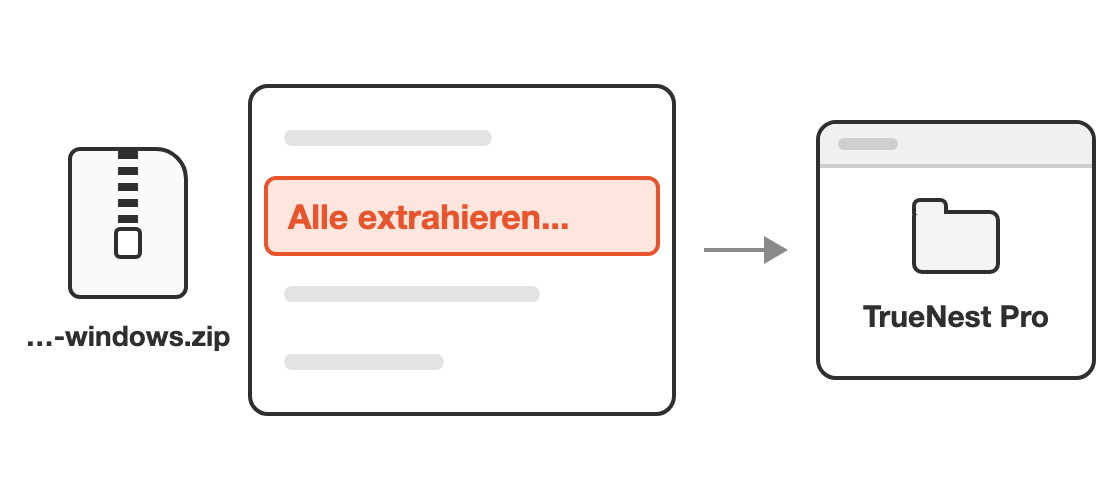
Ordner CEP öffnen
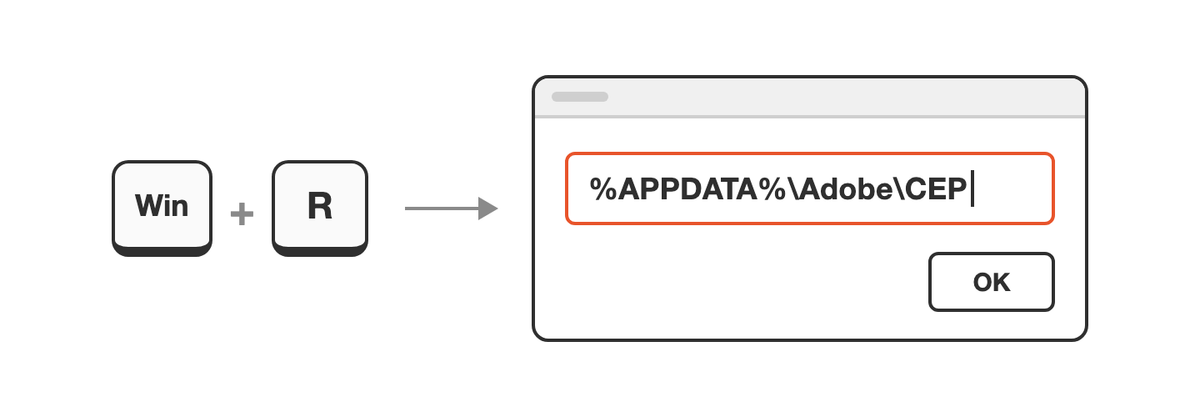
Drücken Sie Win + R. Geben Sie den Pfad unten ein oder fügen Sie ihn ein. Klicken Sie dann auf OK.
%APPDATA%\Adobe\ CEP Suchen Sie diesen Ordner nicht von Hand: Windows blendet ihn aus.
Ordner extensions anlegen
Kein Ordner
extensionsvorhanden? Klicken Sie mit der rechten Maustaste auf eine freie Stelle. Wählen Sie Neu > Ordner (New > Folder) und nennen Sie ihnextensions.Ordner TrueNest Pro kopieren
Klicken Sie im entpackten Ordner einmal auf
TrueNest Pround drücken Sie Strg+C. Öffnen Sieextensionsund drücken Sie Strg+V.Kontrolle:
TrueNest Proliegt direkt inextensions, mit einem OrdnerCSXSdirekt darin.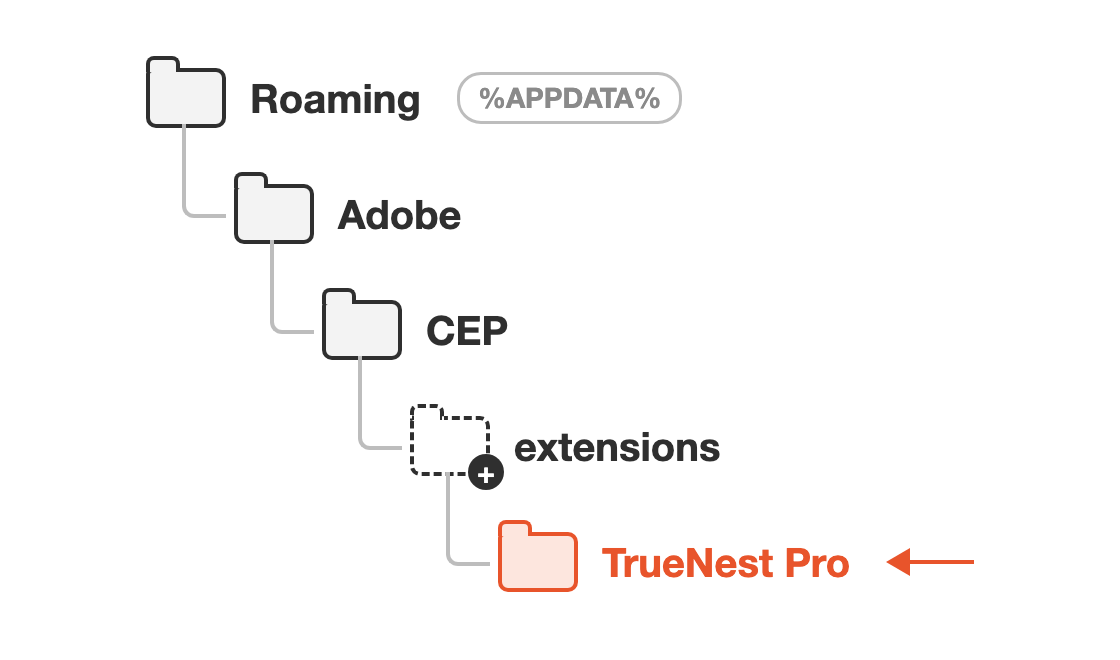
Legen Sie extensions an, falls der Ordner fehlt. TrueNest Pro kommt direkt hinein. Bedienfeld öffnen
Öffnen Sie Illustrator. Wählen Sie Fenster > Erweiterungen > TrueNest Pro (Window > Extensions > TrueNest Pro).
TrueNest Pro aktivieren
- Das Bedienfeld öffnet sich mit der Karte TrueNest aktivieren.
- Kopieren Sie Ihren Schlüssel aus der E-Mail. Er beginnt mit
TN-. - Fügen Sie ihn ein und klicken Sie auf Aktivieren. Die Karte verschwindet: Sie sind startklar.
Suchen Sie die E-Mail „Your TrueNest license key“, beim kostenlosen Test „Your TrueNest 7-day free trial“ (beide auf Englisch). Nicht gefunden? Sehen Sie in Ihrem Spam-Ordner nach.
Für die Aktivierung brauchen Sie Internet. Öffnen Sie das Bedienfeld danach mindestens einmal pro Woche mit Internet.
Computer, Offline-Nutzung und Lizenzmeldungen: Lizenzen und Computer.
Die graue Zeile unter der Schaltfläche ist normal, bis Ihr Schlüssel aktiv ist.
Die goldene RegelNach Installation, Update oder Verlängerung: Beenden Sie Illustrator vollständig und öffnen Sie es erneut.
Hat etwas nicht geklappt?
Sie haben auf die .zxp-Datei doppelgeklickt, und die Installation ist fehlgeschlagen.
Auf vielen PCs übernimmt WinRAR die .zxp-Dateien. Verwenden Sie die -windows.zip-Datei und die Schritte oben.
Beim Rechtsklick auf die Datei fehlt Alle extrahieren.
Auf diesem PC verarbeitet WinRAR oder 7-Zip die .zip-Dateien. Wählen Sie dort die Option Entpacken nach, gefolgt vom Dateinamen. Unter Windows 11 klicken Sie zuerst auf Weitere Optionen anzeigen.
Windows findet den Ordner CEP nicht.
Drücken Sie Win + R. Fügen Sie den Pfad unten ein und klicken Sie auf OK. Erstellen Sie dort einen Ordner namens CEP und öffnen Sie ihn dann.
%APPDATA%\
In extensions endet ein Ordnername auf -windows, oder ein Ordner TrueNest Pro enthält einen zweiten.
Der richtige Ordner TrueNest Pro enthält direkt CSXS. Verschieben Sie genau diesen direkt in extensions. Löschen Sie dann jeden leeren Ordner, der dort übrig bleibt.
Ihr gültiger Schlüssel wird direkt nach einer Installation, einem Update oder einer Verlängerung abgelehnt.
Beenden Sie Illustrator mit Alt+F4 und öffnen Sie es erneut. Bis dahin behält das Bedienfeld seine alte Antwort.
Mehrere TrueNest-Einträge unter Fenster > Erweiterungen oder eine alte Versionsnummer oben rechts.
Entfernen Sie die alten Ordner:
- Beenden Sie Illustrator. Drücken Sie Win + R. Fügen Sie diesen Pfad ein und klicken Sie auf OK.
%APPDATA%\Adobe\ CEP\ extensions - Löschen Sie jeden Ordner, dessen Name TrueNest oder truenest enthält.
- Kopieren Sie den neuen Ordner
TrueNest Prohinein und öffnen Sie dann Illustrator.
Immer noch mehrere Einträge? Fordern Sie bei support@gettruenest.com die Datei für die saubere Neuinstallation an.
Ein Menü Drehungen erscheint unter Weitere Optionen.
Beenden Sie Illustrator und öffnen Sie es erneut. Ist das Menü noch da? Fordern Sie beim Support die Datei für die saubere Neuinstallation an.
Das Bedienfeld meldet „Ihr Abonnement ist nicht aktiv.“
Gerade verlängert? Beenden Sie Illustrator vollständig und öffnen Sie es erneut. Andernfalls prüfen Sie Ihr Abonnement in Ihrem Kundenkonto.
Das Bedienfeld meldet „Unbekannter Schlüssel.“
Kopieren Sie den Schlüssel erneut aus der E-Mail, vollständig, mit TN-.
Das Bedienfeld meldet „Diese Lizenz wird bereits auf der maximalen Anzahl von Rechnern verwendet.“
Alle Computer Ihrer Lizenz sind belegt. Schreiben Sie an den Support, damit der alte Computer freigegeben wird. Oder schließen Sie ein weiteres Abonnement mit derselben E-Mail-Adresse ab.
Das Bedienfeld meldet „Etwas hat anstelle des Lizenzservers geantwortet“.
Ein Filter in Ihrem Netzwerk blockiert das Bedienfeld. Versuchen Sie ein anderes Netzwerk, etwa den Hotspot Ihres Smartphones.
Funktioniert es immer noch nicht?
Schreiben Sie an support@gettruenest.com. Wir senden Ihnen eine automatische Installationsdatei. Dann:
- Beenden Sie Illustrator. Behalten Sie in Ihrem Ordner Downloads nur die neueste
-windows.zip-Datei. - Öffnen Sie das Startmenü, geben Sie
powershellein und öffnen Sie Windows PowerShell. - Doppelklicken Sie auf die Datei vom Support. Sie öffnet sich im Editor.
- Kopieren Sie nur den Text zwischen den beiden gestrichelten Linien, von
& {bis zur letzten}. - Fügen Sie ihn in PowerShell ein und drücken Sie die
Eingabetaste. Wenn Installed erscheint, öffnen Sie Illustrator.
Sie möchten alles in einem Dokument? Laden Sie die vollständige Anleitung zu TrueNest Pro als PDF herunter (auf Englisch).