
Choisissez votre ordinateur et suivez les étapes. TrueNest Pro s'installe en quelques minutes.
Installer sur Mac (fichier .zxp)
Téléchargez le fichier .zxp
Juste après votre commande, téléchargez le fichier qui finit par
.zxp.Vous ne le trouvez pas ? Écrivez à support@gettruenest.com.
Quittez Illustrator
Quittez complètement Illustrator avec Cmd+Q. Fermer vos documents ne suffit pas.
Récupérez Extension Manager
Téléchargez Anastasiy's Extension Manager sur install.anastasiy.com. Installez-le, puis ouvrez-le.
Vous pouvez aussi utiliser ZXP/UXP Installer, sur aescripts.com : glissez le fichier
.zxpdessus.Choisissez votre Illustrator
Dans la colonne de gauche, cliquez sur votre version d'Illustrator. Cliquez ensuite sur Install, en haut à gauche.
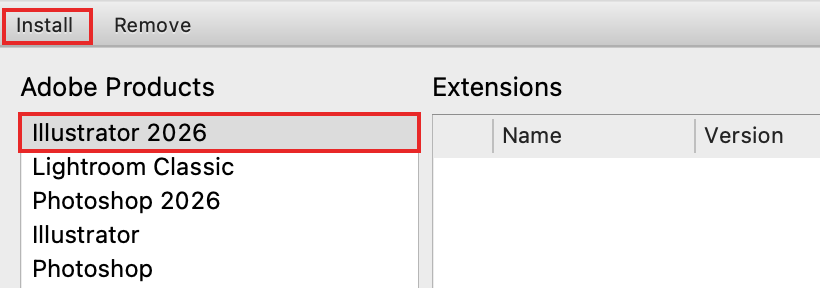
Choisir le fichier .zxp
Choisissez le fichier
.zxpde TrueNest Pro, en général dans votre dossier Téléchargements. TrueNest Pro apparaît alors dans la liste de droite.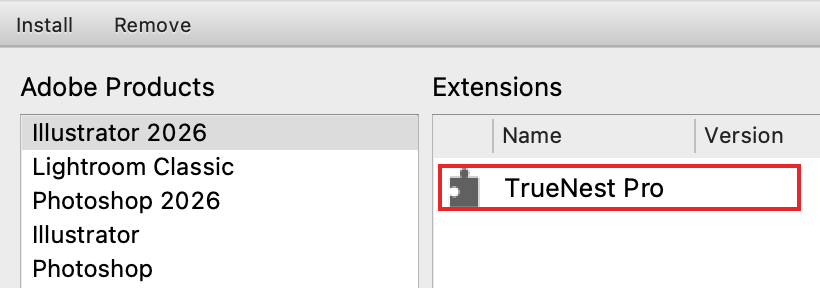
Installé : TrueNest Pro est dans la liste. Son numéro de version est masqué ici. Ouvrez le panneau
Rouvrez Illustrator. Choisissez Fenêtre > Extensions > TrueNest Pro (Window > Extensions > TrueNest Pro).
Rien d'autre à régler : le panneau gère lui-même le blocage des fichiers téléchargés par macOS.

Activez TrueNest Pro
- Le panneau s'ouvre sur la carte Activer TrueNest.
- Copiez votre clé depuis l'e-mail. Elle commence par
TN-. - Collez-la et cliquez sur Activer. La carte disparaît : c'est prêt.
Cherchez l'e-mail « Your TrueNest license key » (en anglais), ou « Your TrueNest 7-day free trial » pour l'essai gratuit. Vous ne le trouvez pas ? Regardez dans vos courriers indésirables.
Il faut internet pour activer. Ensuite, ouvrez le panneau avec internet au moins une fois par semaine.
Ordinateurs, utilisation hors ligne et messages de licence : Licences et ordinateurs.

La ligne grise sous le bouton est normale tant que votre clé n'est pas active.


La règle d'orAprès une installation, une mise à jour ou un renouvellement de licence, quittez complètement Illustrator et rouvrez-le.
Un problème ?
Votre clé valable est refusée juste après une installation, une mise à jour ou un renouvellement.
Quittez Illustrator avec Cmd+Q et rouvrez-le. Jusque-là, le panneau garde son ancienne réponse en mémoire.
Le panneau affiche « macOS a bloqué le moteur parce qu'il vient d'un téléchargement. »
Quittez Illustrator, rouvrez-le et réessayez une fois. Toujours bloqué ? Écrivez à support@gettruenest.com.
Plusieurs entrées TrueNest dans Fenêtre > Extensions, ou un ancien numéro de version en haut à droite.
Faites une réinstallation propre :
- Quittez Illustrator. Dans Extension Manager, sélectionnez chaque ancienne entrée TrueNest et cliquez sur Remove.
- Dans le Finder, choisissez Aller > Aller au dossier et collez ce chemin.
/Library/ Application Support/ Adobe/ CEP/ extensions - Mettez à la corbeille tout dossier dont le nom contient TrueNest ou truenest. Votre licence n'est pas dans ces dossiers.
- Faites pareil avec ce chemin.
~/Introuvable ? Rien à faire pour celui-là.Library/ Application Support/ Adobe/ CEP/ extensions - Réinstallez le fichier
.zxp, puis ouvrez Illustrator.
Le Mac peut demander un mot de passe : c'est celui de votre compte utilisateur.
Un menu Rotations s'affiche dans Plus d'options.
Quittez Illustrator et rouvrez-le. Toujours là ? Faites une réinstallation propre.
Le panneau affiche « Ton abonnement n'est pas actif. »
Votre abonnement vient d'être renouvelé ? Quittez complètement Illustrator et rouvrez-le. Sinon, vérifiez votre abonnement dans votre compte client.
Le panneau affiche « Clé inconnue. »
Recopiez la clé depuis l'e-mail, en entier, avec TN-.
Le panneau affiche « Cette licence est déjà utilisée sur son nombre maximum d'ordinateurs. »
Tous les ordinateurs de votre licence sont pris. Écrivez au support pour libérer l'ancien. Ou ajoutez un abonnement avec la même adresse e-mail.
Le panneau affiche « Quelque chose a répondu à la place du serveur de licences ».
Un filtre de votre réseau bloque le panneau. Essayez un autre réseau, par exemple le partage de connexion de votre téléphone.
Ça ne marche toujours pas ?
Écrivez à support@gettruenest.com. Joignez une capture d'écran du panneau et le nom du fichier que vous avez installé.
Installer sur Windows (fichier .zip)
Téléchargez le fichier .zip
Juste après votre commande, téléchargez le fichier qui finit par
-windows.zip. Pas de programme d'installation, pas de droits administrateur.Ne double-cliquez pas sur le fichier
.zxp. Sur beaucoup de PC, WinRAR s'en empare et l'installation échoue.Quittez Illustrator
Quittez complètement Illustrator avec Alt+F4. Fermer vos documents ne suffit pas.
Extrayez le fichier .zip
Faites un clic droit sur le fichier
-windows.zip. Choisissez Extraire tout, puis Extraire.Un dossier s'ouvre. Il contient un dossier
TrueNest Pro.
Ouvrez le dossier CEP
Appuyez sur Win + R. Tapez ou collez le chemin ci-dessous, puis cliquez sur OK.
%APPDATA%\Adobe\ CEP Ne cherchez pas ce dossier à la main : Windows le cache.
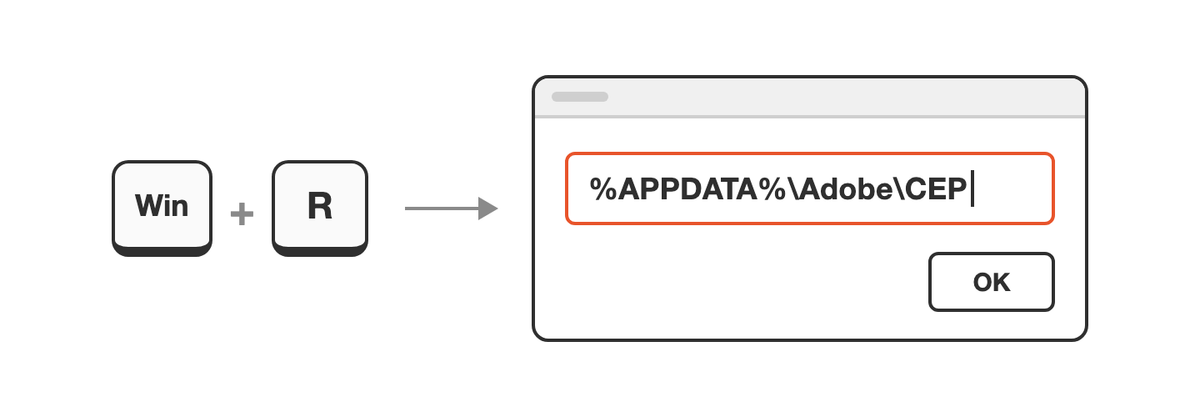
Ajoutez un dossier extensions
Pas de dossier
extensions? Faites un clic droit dans une zone vide, choisissez Nouveau > Dossier et nommez-leextensions.Copiez le dossier TrueNest Pro
Dans le dossier extrait, cliquez une fois sur
TrueNest Proet appuyez sur Ctrl+C. Ouvrezextensionset appuyez sur Ctrl+V.Vérifiez :
TrueNest Proest directement dansextensions, avec un dossierCSXSjuste dedans.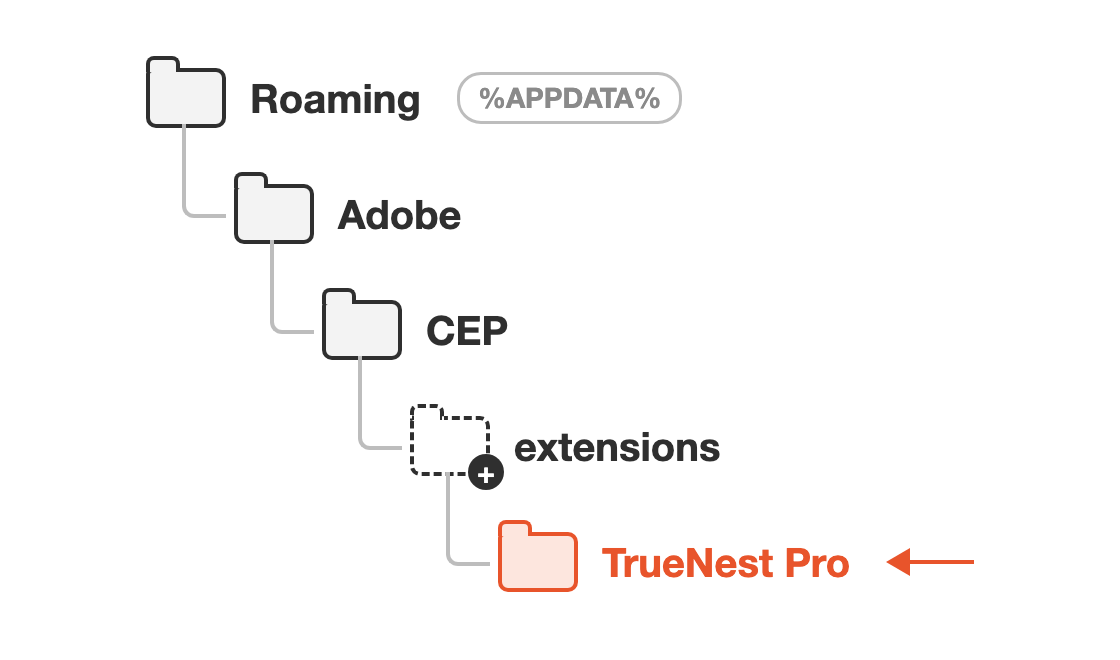
Créez le dossier extensions s'il manque. TrueNest Pro va directement dedans. Ouvrez le panneau
Ouvrez Illustrator. Choisissez Fenêtre > Extensions > TrueNest Pro (Window > Extensions > TrueNest Pro).
Activez TrueNest Pro
- Le panneau s'ouvre sur la carte Activer TrueNest.
- Copiez votre clé depuis l'e-mail. Elle commence par
TN-. - Collez-la et cliquez sur Activer. La carte disparaît : c'est prêt.
Cherchez l'e-mail « Your TrueNest license key » (en anglais), ou « Your TrueNest 7-day free trial » pour l'essai gratuit. Vous ne le trouvez pas ? Regardez dans vos courriers indésirables.
Il faut internet pour activer. Ensuite, ouvrez le panneau avec internet au moins une fois par semaine.
Ordinateurs, utilisation hors ligne et messages de licence : Licences et ordinateurs.
La ligne grise sous le bouton est normale tant que votre clé n'est pas active.

La règle d'orAprès une installation, une mise à jour ou un renouvellement de licence, quittez complètement Illustrator et rouvrez-le.
Un problème ?
Vous avez double-cliqué sur le fichier .zxp et l'installation a échoué.
Sur beaucoup de PC, WinRAR s'empare des fichiers .zxp. Utilisez le fichier -windows.zip et les étapes ci-dessus.
Le clic droit sur le fichier ne propose pas Extraire tout.
WinRAR ou 7-Zip s'occupe des fichiers .zip sur ce PC. Choisissez leur option Extraire vers suivie du nom du fichier. Sur Windows 11, cliquez d'abord sur Afficher d'autres options.
Windows ne trouve pas le dossier CEP.
Appuyez sur Win + R, collez le chemin ci-dessous et cliquez sur OK. Créez à cet endroit un dossier nommé CEP, puis ouvrez-le.
%APPDATA%\
Dans extensions, un dossier finit par -windows, ou un dossier TrueNest Pro en contient un deuxième.
Le bon dossier TrueNest Pro contient directement CSXS. Déplacez celui-là directement dans extensions. Supprimez ensuite tout dossier resté vide.
Votre clé valable est refusée juste après une installation, une mise à jour ou un renouvellement.
Quittez Illustrator avec Alt+F4 et rouvrez-le. Jusque-là, le panneau garde son ancienne réponse en mémoire.
Plusieurs entrées TrueNest dans Fenêtre > Extensions, ou un ancien numéro de version en haut à droite.
Supprimez les anciens dossiers :
- Quittez Illustrator. Appuyez sur Win + R, collez ce chemin et cliquez sur OK.
%APPDATA%\Adobe\ CEP\ extensions - Supprimez tout dossier dont le nom contient TrueNest ou truenest.
- Copiez dedans le nouveau dossier
TrueNest Pro, puis ouvrez Illustrator.
Encore plusieurs entrées ? Demandez le fichier de réinstallation propre à support@gettruenest.com.
Un menu Rotations s'affiche dans Plus d'options.
Quittez Illustrator et rouvrez-le. Toujours là ? Demandez au support le fichier de réinstallation propre.
Le panneau affiche « Ton abonnement n'est pas actif. »
Votre abonnement vient d'être renouvelé ? Quittez complètement Illustrator et rouvrez-le. Sinon, vérifiez votre abonnement dans votre compte client.
Le panneau affiche « Clé inconnue. »
Recopiez la clé depuis l'e-mail, en entier, avec TN-.
Le panneau affiche « Cette licence est déjà utilisée sur son nombre maximum d'ordinateurs. »
Tous les ordinateurs de votre licence sont pris. Écrivez au support pour libérer l'ancien. Ou ajoutez un abonnement avec la même adresse e-mail.
Le panneau affiche « Quelque chose a répondu à la place du serveur de licences ».
Un filtre de votre réseau bloque le panneau. Essayez un autre réseau, par exemple le partage de connexion de votre téléphone.
Ça ne marche toujours pas ?
Écrivez à support@gettruenest.com. Nous vous envoyons un fichier d'installation automatique. Ensuite :
- Quittez Illustrator. Dans votre dossier Téléchargements, gardez seulement le fichier
-windows.ziple plus récent. - Ouvrez le menu Démarrer, tapez
powershellet ouvrez Windows PowerShell. - Double-cliquez sur le fichier reçu du support. Il s'ouvre dans le Bloc-notes.
- Copiez seulement le texte situé entre les deux lignes de tirets, de
& {jusqu'à la dernière}. - Collez-le dans PowerShell et appuyez sur
Entrée. Quand Installed s'affiche, ouvrez Illustrator.
Vous préférez tout avoir sous les yeux ? Téléchargez le guide complet TrueNest Pro en PDF (en français).