
De votre fichier à une feuille prête à découper. Ouvrez seulement les sujets dont vous avez besoin.
Ouvrir et activer le panneau
- Dans Illustrator, choisissez Fenêtre > Extensions > TrueNest Pro (Window > Extensions > TrueNest Pro).
- La première fois, la carte Activer TrueNest s'affiche.
- Collez la clé de votre e-mail de licence ou d'essai, puis cliquez sur Activer.
- Placez le panneau où vous le souhaitez. Illustrator le rouvre au même endroit la fois suivante.
Pas encore installé ? Suivez le guide d'installation.


Préparer votre fichier
- Un groupe par pièce : son visuel et sa ligne de découpe. Sélectionnez les deux et appuyez sur Cmd+G sur Mac ou Ctrl+G sur Windows.
- Dessinez chaque ligne de découpe avec une nuance en ton direct, CutContour par défaut. Le nom doit correspondre exactement, majuscules comprises.
- Tout le kit est dans un seul grand groupe ? Sélectionnez-le et dissociez-le une fois : Maj+Cmd+G sur Mac, Maj+Ctrl+G sur Windows.
- Chaque ligne de découpe est un tracé fermé qui ne se croise pas.
- Enregistrez votre fichier avant d'imbriquer.
Les pièces tournent à n'importe quel angle et ne sont jamais mises en miroir. Attention aux vinyles qui ont un sens (brossé, carbone, réfléchissant).


Régler la feuille et l'espacement
- Largeur est la laize de votre rouleau. Hauteur est la longueur maximale d'une feuille.
- Fond perdu / pièce indique de combien l'impression dépasse la ligne de découpe. Les bords de la feuille gardent aussi cette marge.
- Passage de lame ajoute de l'espace entre les fonds perdus de deux pièces. Écart minimum entre découpes est calculé pour vous.
- Votre nuance de découpe porte un autre nom ? Tapez-le à l'identique dans Plus d'options > Ton direct de découpe.
- Cliquez sur Déverrouillé pour verrouiller la feuille et l'espacement. Tous ces réglages sont mémorisés.
Si le kit ne tient pas, le panneau ajoute des feuilles en dessous, jusqu'à 40.


Imbriquer les pièces
- Sélectionnez les groupes de vos pièces. Un groupe par pièce, pas un grand groupe.
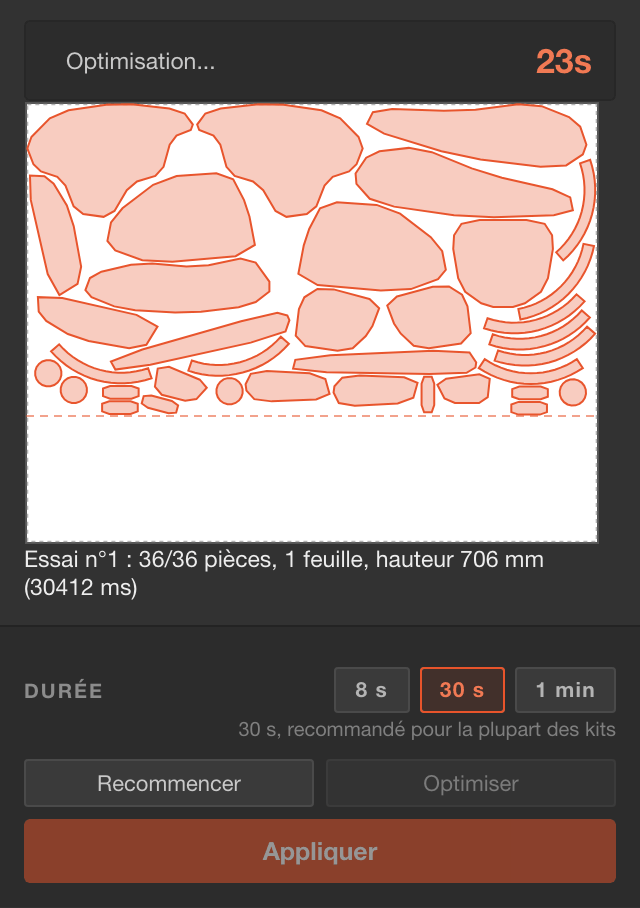
- Choisissez une durée : 30 s pour la plupart des kits, 8 s pour un aperçu rapide, 1 min pour un gros kit.
- Cliquez sur Imbriquer la sélection et attendez la fin du compte à rebours. Rien ne bouge encore dans votre document.
- Des pièces laissées de côté ? Cliquez sur Montre-moi lesquelles et corrigez-les. Sélectionnez à nouveau tout le kit, puis cliquez sur Recommencer.
Un kit sur plusieurs feuilles prend plus longtemps que la durée choisie. C'est normal : attendez la fin.


Optimiser ou recommencer
- L'aperçu montre votre feuille. La ligne orange en pointillés montre où s'arrêtera le plan de travail.
- Lisez la ligne sous l'aperçu. Avec 36/36 pièces, chaque pièce a trouvé sa place.
- Optimiser relance la recherche sur les mêmes pièces. Le panneau garde le meilleur calage.
- Recommencer relit votre sélection et vos réglages. Utilisez-le après avoir corrigé un visuel ou changé un réglage.
- Pendant le calcul, Optimiser et Appliquer sont grisés. Attendez la fin.

Appliquer à votre document
- Restez sur le document que vous venez d'imbriquer.
- Dans Fenêtre > Plans de travail (Window > Artboards), cliquez sur le plan de travail qui deviendra la feuille 1.
- Gardez ce plan de travail et la place en dessous libres. Les visuels non sélectionnés ne sont pas évités.
- Cliquez sur Appliquer. Vos groupes sont déplacés et tournés sur la feuille.
- Attendez le retour du bouton Imbriquer la sélection avant de toucher au document.
Un problème ? Appuyez sur Cmd+Z sur Mac ou Ctrl+Z sur Windows, autant de fois que nécessaire.

Finitions : ranger sur des calques
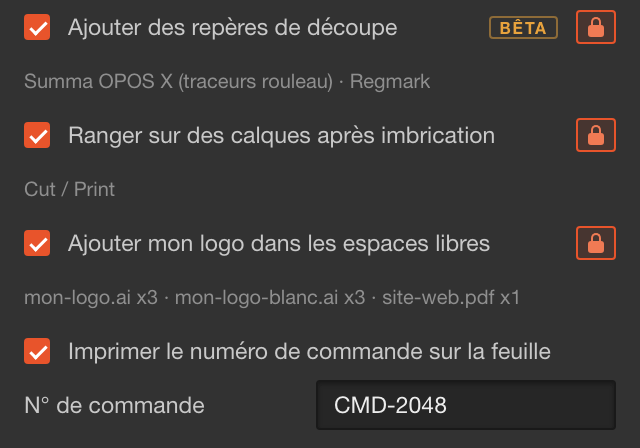
- Ouvrez Plus d'options et cochez Ranger sur des calques après imbrication.
- Dans Calque de découpe et Calque d'impression, tapez les noms que votre logiciel d'impression attend. Cut et Print par défaut.
- Cliquez sur Appliquer. Les lignes de découpe vont sur le calque de découpe, tout le reste sur le calque d'impression.
Une feuille rangée ne peut plus être imbriquée à nouveau. Un visuel posé sur les nouvelles feuilles est rangé lui aussi.

Logos et numéro de commande
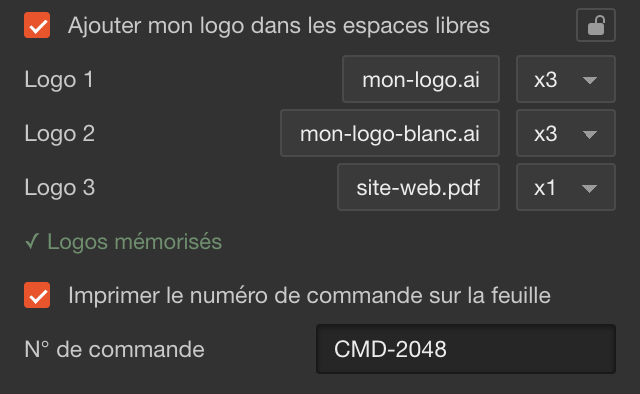
- Cochez Ajouter mon logo dans les espaces libres. Cliquez sur Choisir le fichier du logo... et choisissez un fichier
.ai,.pdfou.eps. - À côté, choisissez combien d'exemplaires poser pour tout le travail. Vous pouvez ajouter jusqu'à trois logos.
- Un logo garde la taille de son propre fichier. Enregistrez-le à la taille voulue sur le vinyle.
- Cochez Imprimer le numéro de commande sur la feuille. Tapez le numéro dans N° de commande avant de cliquer sur Appliquer.
- Le numéro reçoit un cadre de découpe tout autour. Changez-le à chaque travail : il reste dans le champ.
Repères de découpeBÊTA
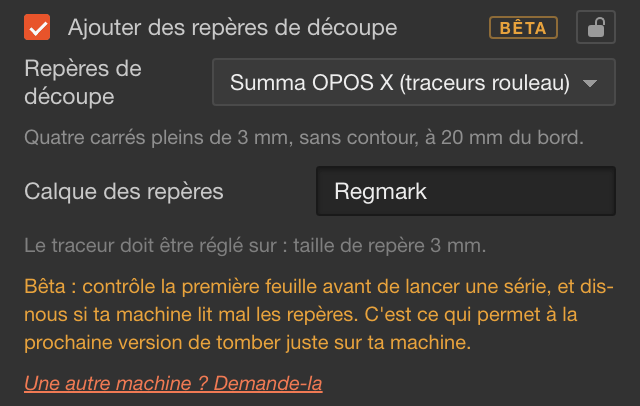
- Cochez Ajouter des repères de découpe. Dans Repères de découpe, choisissez votre machine : aucune n'est choisie à votre place.
- Laissez Calque des repères sur Regmark, ou tapez le nom attendu par votre logiciel.
- Réglez votre plotter de découpe comme l'indique la ligne grise sous Calque des repères.
- Cliquez sur Appliquer. Contrôlez la première feuille avant d'imprimer toute une série.
- Le panneau affiche « 1 repère est recouvert par de l'encre » ? Avant d'imprimer, déplacez ce qui le recouvre, avec sa ligne de découpe.
Préréglages : Graphtec CE7000 / FC9000, Summa OPOS X (traceurs rouleau) et Summa série F (F1612). Votre machine n'est pas dans la liste ? Cliquez sur Une autre machine ? Demande-la.

Passer à une nouvelle version
- Quittez complètement Illustrator.
- Sur Mac : installez le nouveau fichier
.zxpavec Extension Manager, comme la première fois. - Sur Windows : extrayez le nouveau fichier
.zip. Appuyez sur Win + R et ouvrez ce chemin.%APPDATA%\Adobe\ CEP\ extensions - Sur Windows : supprimez tout dossier dont le nom contient TrueNest ou truenest. Copiez-y le nouveau dossier
TrueNest Pro. - Ouvrez Illustrator et le panneau. Le nouveau numéro de version s'affiche en haut à droite.
Les nouvelles versions sont incluses tant que votre abonnement est actif. Votre clé et vos réglages restent en place. Plusieurs entrées TrueNest dans Fenêtre > Extensions ? Consultez le guide d'installation.

Astuces
- Après Appliquer, lisez les lignes sous le résultat et en bas de Plus d'options. Imbriquer la sélection et Recommencer les effacent.
- Kit suivant dans le même fichier ? Utilisez un plan de travail libre, loin des feuilles déjà faites.
- Fermez un cadenas pour verrouiller une section et la replier. Une section cochée s'exécute quand même à chaque Appliquer.
- Changez l'unité ou la langue du panneau dans SORTIE.
- Sur Windows, le tout premier calcul peut mettre quelques secondes de plus à démarrer.
Aide et support
- D'abord, quittez complètement Illustrator et rouvrez-le. Beaucoup de problèmes disparaissent ainsi.
- Écrivez à support@gettruenest.com, ou utilisez le bouton WhatsApp du site (messages uniquement, pas d'appels).
- Envoyez une capture d'écran du panneau avec le message en entier, y compris le détail entre crochets s'il y en a un.
- Ajoutez le numéro de version affiché en haut à droite du panneau. Précisez Mac ou Windows.
- Sur Mac, votre version d'Illustrator est dans Illustrator > À propos d'Illustrator (Illustrator > About Illustrator). Sur Windows, elle est dans Aide > À propos d'Illustrator (Help > About Illustrator).
Chaque message du panneau est expliqué dans le guide PDF complet (en français).
Vous préférez tout avoir sous les yeux ? Téléchargez le guide complet TrueNest Pro en PDF (en français).