
Elija su ordenador y siga los pasos. TrueNest Pro se instala en pocos minutos.
Instalar en Mac (archivo .zxp)
Descargue el archivo .zxp
Justo después de su pedido, descargue el archivo que termina en
.zxp.¿No lo encuentra? Escriba a support@gettruenest.com.
Cierre Illustrator
Cierre Illustrator por completo con Cmd+Q. No basta con cerrar sus documentos.
Consiga Extension Manager
Descargue Anastasiy's Extension Manager desde install.anastasiy.com. Instálelo y, después, ábralo.
También puede usar el ZXP/UXP Installer de aescripts.com: arrastre el archivo
.zxpencima.Elija su Illustrator
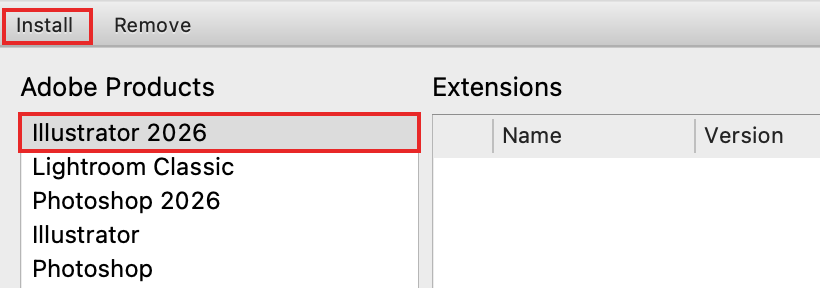
En la columna de la izquierda, haga clic en su versión de Illustrator. Después, haga clic en Install, arriba a la izquierda.
Elija el archivo .zxp
Elija el archivo
.zxpde TrueNest Pro, normalmente en su carpeta Descargas. TrueNest Pro aparece ahora en la lista de la derecha.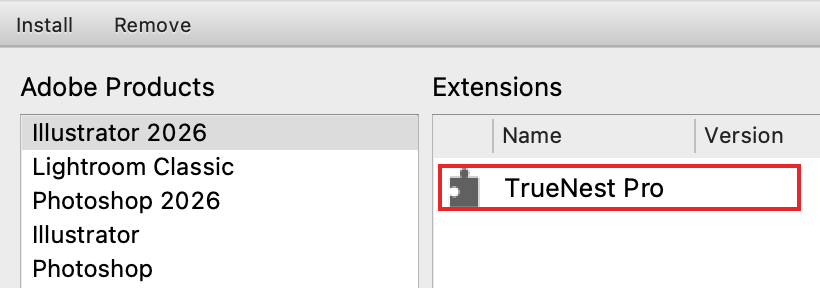
Instalado: TrueNest Pro está en la lista. Aquí su número de versión está oculto. Abra el panel
Vuelva a abrir Illustrator. Elija Ventana > Extensiones > TrueNest Pro (Window > Extensions > TrueNest Pro).
No hay nada más que configurar: el panel se encarga por sí solo del bloqueo que macOS aplica a los archivos descargados.

Active TrueNest Pro
- El panel se abre en la tarjeta Activar TrueNest.
- Copie su clave del correo electrónico. Empieza por
TN-. - Péguela y haga clic en Activar. La tarjeta desaparece: ya puede empezar.
Busque el correo electrónico «Your TrueNest license key», o «Your TrueNest 7-day free trial» para la prueba gratuita (los dos asuntos están en inglés). ¿No está? Revise su carpeta de spam.
La activación necesita internet. Después, abra el panel con internet al menos una vez por semana.
Ordenadores, uso sin conexión y mensajes de licencia: Licencias y ordenadores.

La línea gris bajo el botón es normal hasta que su clave esté activa.


La regla de oroDespués de instalar, actualizar o renovar, cierre Illustrator por completo y vuelva a abrirlo.
¿Algo ha salido mal?
Su clave válida se rechaza justo después de instalar, actualizar o renovar.
Cierre Illustrator con Cmd+Q y vuelva a abrirlo. Hasta entonces, el panel conserva su respuesta anterior.
El panel dice «macOS ha bloqueado el motor porque procede de una descarga.»
Cierre Illustrator, vuelva a abrirlo e inténtelo otra vez. ¿Sigue bloqueado? Escriba a support@gettruenest.com.
Varias entradas de TrueNest en Ventana > Extensiones, o un número de versión antiguo arriba a la derecha.
Haga una reinstalación limpia:
- Cierre Illustrator. En Extension Manager, seleccione cada entrada antigua de TrueNest y haga clic en Remove.
- En el Finder, elija Ir > Ir a la carpeta (Go > Go to Folder) y pegue esta ruta.
/Library/ Application Support/ Adobe/ CEP/ extensions - Mueva a la Papelera todas las carpetas que tengan TrueNest o truenest en su nombre. Su licencia no está en estas carpetas.
- Haga lo mismo con esta ruta.
~/¿No se encuentra? No hay nada que hacer ahí.Library/ Application Support/ Adobe/ CEP/ extensions - Vuelva a instalar el archivo
.zxpy, después, abra Illustrator.
Puede que el Mac le pida una contraseña: es la contraseña de su cuenta de usuario.
Aparece un menú Rotaciones en Más opciones.
Cierre Illustrator y vuelva a abrirlo. ¿Sigue ahí? Haga una reinstalación limpia.
El panel dice «Tu suscripción no está activa.»
¿Acaba de renovar? Cierre Illustrator por completo y vuelva a abrirlo. Si no, revise su suscripción en su cuenta de cliente.
El panel dice «Clave desconocida.»
Vuelva a copiar la clave del correo electrónico, completa, con TN-.
El panel dice «Esta licencia ya se usa en el número máximo de ordenadores.»
Todos los ordenadores de su licencia están en uso. Escriba al soporte para liberar el antiguo. O añada una suscripción con la misma dirección de correo electrónico.
El panel dice «Algo ha respondido en lugar del servidor de licencias».
Un filtro de su red bloquea el panel. Pruebe con otra red, por ejemplo la conexión compartida de su móvil.
¿Sigue sin funcionar?
Escriba a support@gettruenest.com. Añada una captura de pantalla del panel y el nombre del archivo que ha instalado.
Instalar en Windows (archivo .zip)
Descargue el archivo .zip
Justo después de su pedido, descargue el archivo que termina en
-windows.zip. No necesita instalador ni derechos de administrador.No haga doble clic en el archivo
.zxp. En muchos PC, WinRAR se apropia de él y la instalación falla.Cierre Illustrator
Cierre Illustrator por completo con Alt+F4. No basta con cerrar sus documentos.
Extraiga el archivo .zip
Haga clic con el botón derecho en el archivo
-windows.zip. Elija Extraer todo y luego Extraer.Se abre una carpeta. Dentro hay una carpeta
TrueNest Pro.
Abra la carpeta CEP
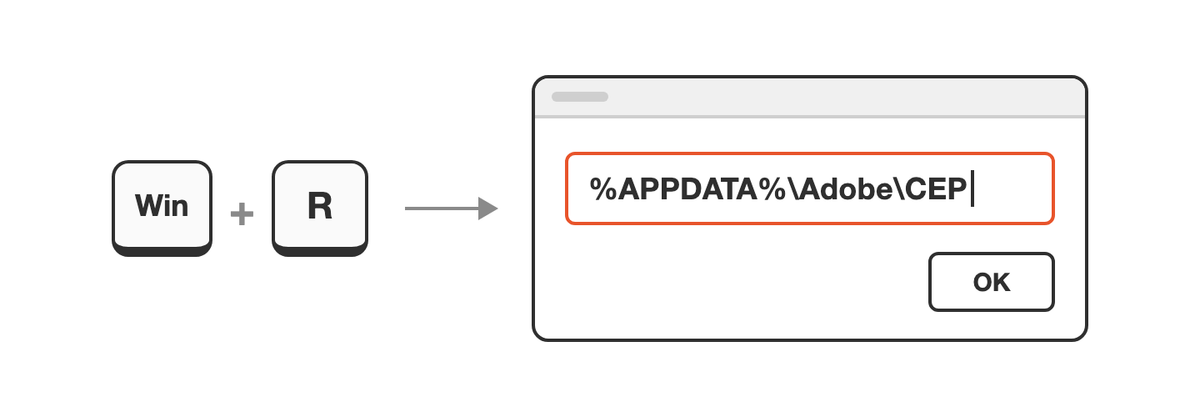
Pulse Win + R. Escriba o pegue la ruta de abajo y haga clic en Aceptar.
%APPDATA%\Adobe\ CEP No busque esta carpeta a mano: Windows la oculta.
Añada una carpeta extensions
¿No hay ninguna carpeta
extensions? Haga clic con el botón derecho en una zona vacía, elija Nuevo > Carpeta (New > Folder) y llámelaextensions.Copie la carpeta TrueNest Pro
En la carpeta extraída, haga clic una vez en
TrueNest Proy pulse Ctrl+C. Abraextensionsy pulse Ctrl+V.Compruebe:
TrueNest Proestá directamente enextensions, con una carpetaCSXSjusto dentro.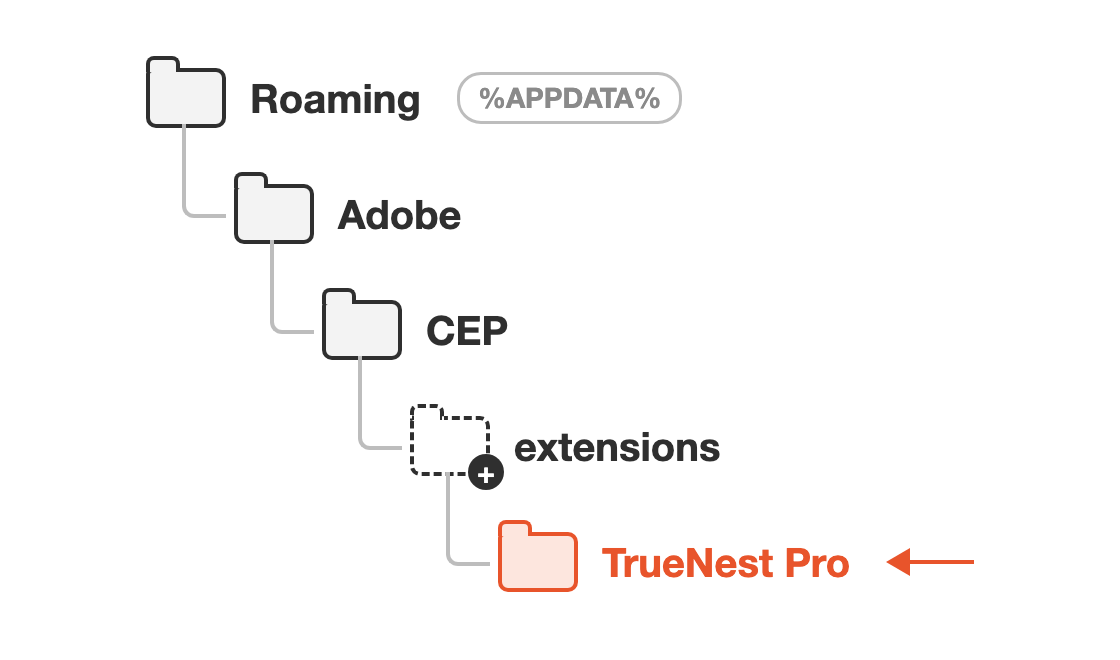
Cree extensions si no existe. TrueNest Pro va directamente dentro. Abra el panel
Abra Illustrator. Elija Ventana > Extensiones > TrueNest Pro (Window > Extensions > TrueNest Pro).
Active TrueNest Pro
- El panel se abre en la tarjeta Activar TrueNest.
- Copie su clave del correo electrónico. Empieza por
TN-. - Péguela y haga clic en Activar. La tarjeta desaparece: ya puede empezar.
Busque el correo electrónico «Your TrueNest license key», o «Your TrueNest 7-day free trial» para la prueba gratuita (los dos asuntos están en inglés). ¿No está? Revise su carpeta de spam.
La activación necesita internet. Después, abra el panel con internet al menos una vez por semana.
Ordenadores, uso sin conexión y mensajes de licencia: Licencias y ordenadores.
La línea gris bajo el botón es normal hasta que su clave esté activa.

La regla de oroDespués de instalar, actualizar o renovar, cierre Illustrator por completo y vuelva a abrirlo.
¿Algo ha salido mal?
Ha hecho doble clic en el archivo .zxp y la instalación ha fallado.
En muchos PC, WinRAR se apropia de los archivos .zxp. Use el archivo -windows.zip y los pasos de arriba.
No aparece Extraer todo al hacer clic con el botón derecho en el archivo.
WinRAR o 7-Zip gestiona los archivos .zip en este PC. Elija su opción Extraer en, seguida del nombre del archivo. En Windows 11, haga clic antes en Mostrar más opciones.
Windows no encuentra la carpeta CEP.
Pulse Win + R, pegue la ruta de abajo y haga clic en Aceptar. Cree ahí una carpeta llamada CEP y ábrala.
%APPDATA%\
En extensions, una carpeta termina en -windows, o una carpeta TrueNest Pro contiene una segunda.
La carpeta TrueNest Pro correcta tiene CSXS directamente dentro. Mueva esa carpeta directamente a extensions. Después, elimine cualquier carpeta vacía que quede ahí.
Su clave válida se rechaza justo después de instalar, actualizar o renovar.
Cierre Illustrator con Alt+F4 y vuelva a abrirlo. Hasta entonces, el panel conserva su respuesta anterior.
Varias entradas de TrueNest en Ventana > Extensiones, o un número de versión antiguo arriba a la derecha.
Elimine las carpetas antiguas:
- Cierre Illustrator. Pulse Win + R, pegue esta ruta y haga clic en Aceptar.
%APPDATA%\Adobe\ CEP\ extensions - Elimine todas las carpetas que tengan TrueNest o truenest en su nombre.
- Copie dentro la nueva carpeta
TrueNest Proy, después, abra Illustrator.
¿Sigue habiendo varias entradas? Pida a support@gettruenest.com el archivo de reinstalación limpia.
Aparece un menú Rotaciones en Más opciones.
Cierre Illustrator y vuelva a abrirlo. ¿Sigue ahí? Pida al soporte el archivo de reinstalación limpia.
El panel dice «Tu suscripción no está activa.»
¿Acaba de renovar? Cierre Illustrator por completo y vuelva a abrirlo. Si no, revise su suscripción en su cuenta de cliente.
El panel dice «Clave desconocida.»
Vuelva a copiar la clave del correo electrónico, completa, con TN-.
El panel dice «Esta licencia ya se usa en el número máximo de ordenadores.»
Todos los ordenadores de su licencia están en uso. Escriba al soporte para liberar el antiguo. O añada una suscripción con la misma dirección de correo electrónico.
El panel dice «Algo ha respondido en lugar del servidor de licencias».
Un filtro de su red bloquea el panel. Pruebe con otra red, por ejemplo la conexión compartida de su móvil.
¿Sigue sin funcionar?
Escriba a support@gettruenest.com. Le enviamos un archivo de instalación automática. Después:
- Cierre Illustrator. En su carpeta Descargas, deje solo el archivo
-windows.zipmás reciente. - Abra el menú Inicio, escriba
powershelly abra Windows PowerShell. - Haga doble clic en el archivo del soporte. Se abre en el Bloc de notas.
- Copie solo el texto que hay entre las dos líneas discontinuas, desde
& {hasta la última}. - Péguelo en PowerShell y pulse
Intro. Cuando aparezca Installed, abra Illustrator.
¿Prefiere tenerlo todo en un solo documento? Descargue la guía completa de TrueNest Pro en PDF (en inglés).