
De su archivo a una hoja lista para cortar. Abra solo los temas que necesite.
Abra el panel y actívelo
- En Illustrator, elija Ventana > Extensiones > TrueNest Pro (Window > Extensions > TrueNest Pro).
- La primera vez aparece la tarjeta Activar TrueNest.
- Pegue la clave del correo electrónico de su licencia o de su prueba y haga clic en Activar.
- Coloque el panel donde quiera. Illustrator lo abre ahí la próxima vez.
¿Aún no lo ha instalado? Siga la guía de instalación.


Prepare su archivo
- Un grupo por pieza: su diseño y su línea de corte. Seleccione los dos y pulse Cmd+G en Mac o Ctrl+G en Windows.
- Dibuje cada línea de corte con una muestra de tinta plana, CutContour por defecto. El nombre debe coincidir exactamente, mayúsculas incluidas.
- ¿Todo el kit en un solo grupo grande? Selecciónelo y desagrúpelo una vez: Mayús+Cmd+G en Mac, Mayús+Ctrl+G en Windows.
- Cada línea de corte es un trazado cerrado que no se cruza consigo mismo.
- Guarde su archivo antes de anidar.
Las piezas giran a cualquier ángulo y nunca se reflejan. Tenga cuidado con los vinilos con dirección, como los cepillados, de carbono o reflectantes.

Configure su hoja y la separación
- Anchura es el ancho de su rollo. Altura es la longitud máxima de una hoja.
- Sangrado / pieza es cuánto sobrepasa la impresión la línea de corte. Los bordes de la hoja también guardan este margen.
- Margen de cuchilla añade espacio entre los sangrados de dos piezas. Separación mínima entre cortes se calcula automáticamente.
- ¿Su muestra de corte tiene otro nombre? Escríbalo exactamente igual en Más opciones > Tinta plana de corte.
- Haga clic en Desbloqueado para bloquear la hoja y la separación. Todos estos ajustes se recuerdan.
Si el kit no cabe, el panel añade hojas debajo, hasta 40.


Anide una selección
- Seleccione los grupos de sus piezas. Un grupo por pieza, no un solo grupo grande.
- Elija una duración: 30 s para la mayoría de los kits, 8 s para un vistazo rápido, 1 min para un kit grande.
- Haga clic en Anidar la selección y espere a que acabe la cuenta atrás. Todavía no se mueve nada en su documento.
- ¿Se han quedado piezas fuera? Haga clic en Muéstrame cuáles y corríjalas. Vuelva a seleccionar todo el kit y haga clic en Empezar de nuevo.
Un kit en varias hojas tarda más que el tiempo elegido. Es normal: espere hasta el final.


Optimice o empiece de nuevo
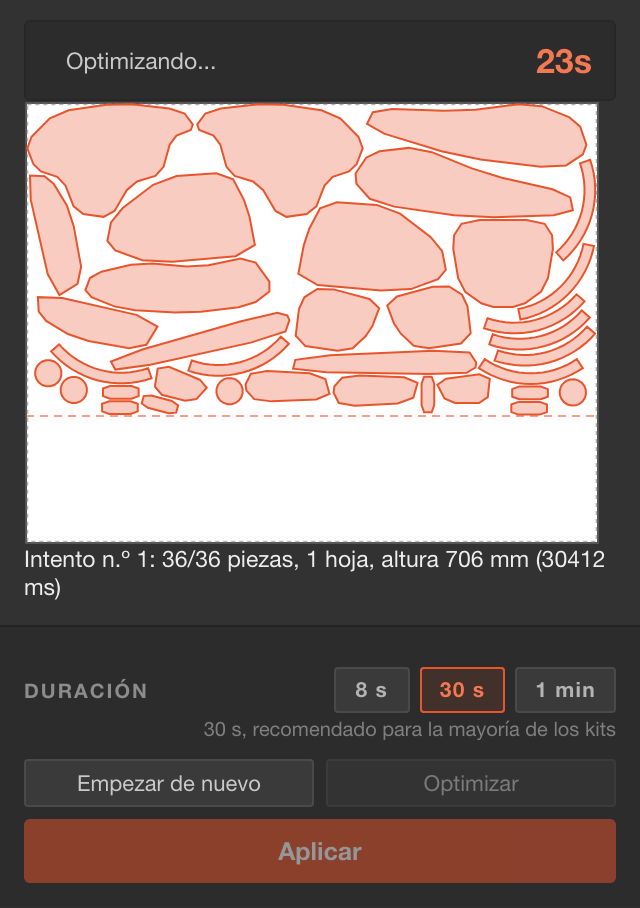
- La vista previa muestra su hoja. La línea naranja discontinua indica dónde terminará la mesa de trabajo.
- Lea la línea bajo la vista previa. Con 36/36 piezas, todas las piezas han encontrado sitio.
- Optimizar vuelve a buscar con las mismas piezas. El panel conserva la mejor disposición.
- Empezar de nuevo vuelve a leer su selección y sus ajustes. Úselo después de corregir un diseño o cambiar un ajuste.
- Mientras calcula, Optimizar y Aplicar aparecen en gris. Espere hasta el final.

Aplique en su documento
- Quédese en el documento que acaba de anidar.
- En Ventana > Mesas de trabajo (Window > Artboards), haga clic en la mesa de trabajo que pasará a ser la hoja 1.
- Deje libres esa mesa de trabajo y el espacio que hay debajo. Las piezas no esquivan los diseños no seleccionados.
- Haga clic en Aplicar. Sus grupos se mueven y se giran sobre la hoja.
- Espere a que vuelva Anidar la selección antes de tocar el documento.
¿Algo no está bien? Pulse Cmd+Z en Mac o Ctrl+Z en Windows, tantas veces como haga falta.

Acabado: ordenar en capas
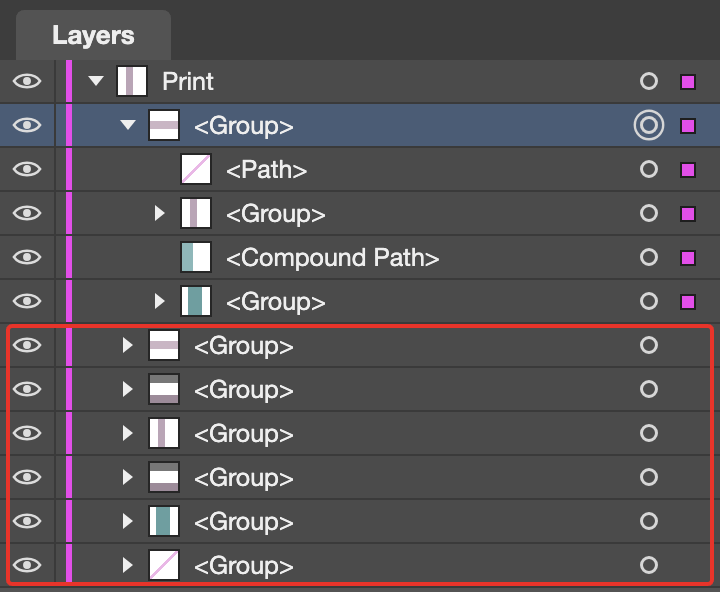
- Abra Más opciones y marque Ordenar en capas tras el anidado.
- En Capa de corte y Capa de impresión, escriba los nombres que espera su programa de impresión. Cut y Print por defecto.
- Haga clic en Aplicar. Las líneas de corte van a la capa de corte, y todo lo demás, a la capa de impresión.
Una hoja ordenada no se puede volver a anidar. Los diseños que haya sobre las hojas nuevas también se ordenan.

Logotipos en los huecos y número de pedido
- Marque Añadir mi logotipo en los huecos. Haga clic en Elegir el archivo del logotipo... y elija un archivo
.ai,.pdfo.eps. - Al lado, elija cuántas copias colocar en todo el trabajo. Puede añadir hasta tres logotipos.
- Un logotipo conserva el tamaño de su propio archivo. Guárdelo al tamaño que quiera en el vinilo.
- Marque Imprimir el número de pedido en la hoja. Escriba el número en N.º de pedido antes de hacer clic en Aplicar.
- El número lleva un marco de corte alrededor. Cámbielo en cada trabajo: se queda en el campo.

Marcas de registroBETA
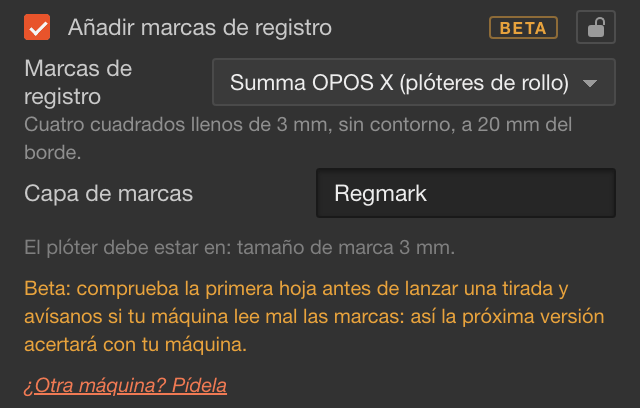
- Marque Añadir marcas de registro. En Marcas de registro, elija su máquina: no viene ninguna elegida.
- Deje Capa de marcas en Regmark, o escriba el nombre que espera su programa.
- Configure su plóter de corte como indica la línea gris bajo Capa de marcas.
- Haga clic en Aplicar. Compruebe la primera hoja antes de imprimir una tirada entera.
- ¿El panel dice «1 marca está cubierta por tinta»? Antes de imprimir, aparte lo que la cubre, junto con su línea de corte.
Ajustes predefinidos: Graphtec CE7000 / FC9000, Summa OPOS X (plóteres de rollo) y Summa serie F (F1612). ¿Falta su máquina? Haga clic en ¿Otra máquina? Pídela.

Actualice a una nueva versión
- Cierre Illustrator por completo.
- En Mac: instale el nuevo archivo
.zxpcon Extension Manager, como la primera vez. - En Windows: extraiga el nuevo archivo
.zip. Pulse Win + R y abra esta ruta.%APPDATA%\Adobe\ CEP\ extensions - En Windows: elimine todas las carpetas que tengan TrueNest o truenest en su nombre. Copie dentro la nueva carpeta
TrueNest Pro. - Abra Illustrator y el panel. El nuevo número de versión aparece arriba a la derecha.
Las nuevas versiones están incluidas mientras su suscripción esté activa. Su clave y sus ajustes se mantienen. ¿Varias entradas de TrueNest en Ventana > Extensiones? Consulte la guía de instalación.

Consejos
- Después de Aplicar, lea las líneas bajo el resultado y al final de Más opciones. Anidar la selección y Empezar de nuevo las borran.
- ¿Otro kit en el mismo archivo? Use una mesa de trabajo libre, lejos de las hojas ya hechas.
- Cierre un candado para bloquear una sección y plegarla. Una sección marcada sigue funcionando con cada Aplicar.
- Cambie la unidad o el idioma del panel en SALIDA.
- En Windows, el primer cálculo puede tardar unos segundos más en empezar.

Obtener ayuda
- Primero, cierre Illustrator por completo y vuelva a abrirlo. Así se resuelven muchos problemas.
- Escriba a support@gettruenest.com, o use el botón de WhatsApp del sitio (solo mensajes, sin llamadas).
- Envíe una captura de pantalla del panel con el mensaje completo, incluido cualquier detalle entre corchetes.
- Añada el número de versión que aparece arriba a la derecha del panel. Indique si usa Mac o Windows.
- En Mac, su versión de Illustrator está en Illustrator > Acerca de Illustrator (Illustrator > About Illustrator). En Windows, está en Ayuda > Acerca de Illustrator (Help > About Illustrator).
Todos los mensajes del panel se explican en la guía completa en PDF (en inglés).
¿Prefiere tenerlo todo en un solo documento? Descargue la guía completa de TrueNest Pro en PDF (en inglés).